ハンドメイド活動を続けていると、必ず一度は悩むのが「ショップカードどうしよう?」問題。
SNSがメインの時代でも、“手元に残る導線”としてショップカードは今も強いです。
- マルシェで作品を手に取ってくれた人が、あとで思い出せる
- 委託先やお店に置いてもらえる
- 梱包に入れてリピート導線になる
- 名刺ほど堅くないのに、ちゃんと「ブランド」になる
この記事では、「依頼する方法」と「Canvaで自作する方法」をどちらも網羅し、さらに印刷・入稿の注意点、やりがちな失敗、最短で成果につながる設計までまとめます。
1. そもそもショップカードは“何のため”に作るのが正解?
ショップカードは「かわいい紙」ではなく、役割を決めると一気に強くなります。
目的はだいたいこの3つに集約
- 覚えてもらう(ブランド記憶)
- 次の行動に連れていく(導線)
- リピート・紹介を生む(関係づくり)
推測ですが、ショップカードで成果が出ない人の多くは「情報を詰め込みすぎ」か「導線が弱い」かのどちらかです。
2. ライバル記事(上位傾向)の“共通点”と“弱点”
今回参考にした上位系の情報は、ざっくり次の傾向がありました。
共通点(多くの上位記事が言っていること)
- Canvaでテンプレを使えば簡単(作り方手順)
- QRコードを載せると導線が強い
- 自宅印刷もできるが、裁断・紙選びに注意
弱点(この記事で補完するポイント)
- 「結局、何を載せれば成果が出るのか」設計が浅い
- 印刷・入稿の具体(塗り足し・解像度・QRサイズ等)が弱い
- Canvaの商用利用の“公式一次情報”に触れていない
- 依頼する場合のチェック項目(見積もり・著作権・納品形式)が弱い
なので本記事は、デザイン以前の設計と印刷で失敗しない技術要件まで踏み込みます。
3. まず決める:ショップカードの「型」(最短で迷わない)
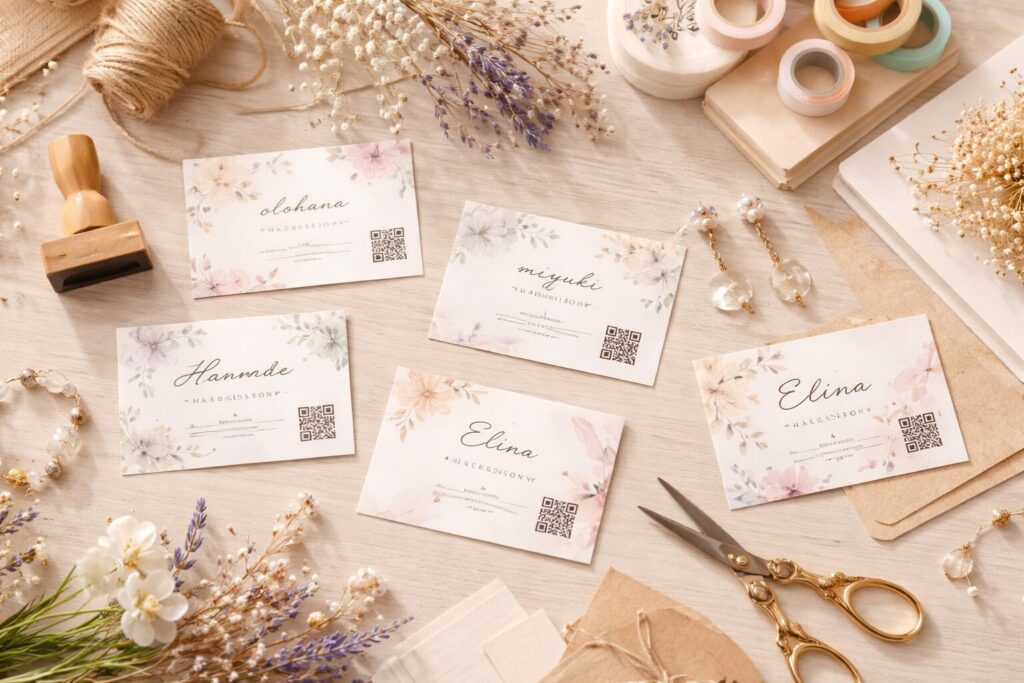
結論:型はこの2択でOK
- A:作品購入者向け(梱包同封・リピート狙い)
- B:初見向け(マルシェ・委託先で興味を持ってもらう)
両方必要なら、最初は裏表で兼用が現実的です。
4. 絶対に載せるべき項目(最低限)
ショップカードの情報は「少ないほど強い」ことが多いです(推測ですが、読み手の負荷が下がるため)。
最低限(優先順)
- 作家名 / ブランド名
- 世界観が伝わる一言(キャッチ)
- SNS(基本はInstagram)
- QRコード(SNSかショップのどちらか1本に絞るのが安全)
余裕があれば(効果が出やすい)
- 取扱いジャンル(例:天然石アクセ / ジェスモナイト / 苔テラリウム など)
- オーダー可否
- 連絡手段(メールなど)
- “購入者に向けた一言”(Thanks/お手入れ/保管注意など)
5. QRコードは「サイズ」と「中身」で9割決まる
QRを載せるのは正解になりやすいですが、小さすぎる・リンクが長いで読めない事故が多いです。
推奨サイズ目安
- 15mm以上推奨という解説が複数あります
- 12〜15mm推奨の目安もあります(環境依存の注意あり)
確実にしたいなら:印刷後に自分のスマホで読み取りテスト(これは多くの運用現場で必須の考え方です)
リンク先は「1つに絞る」
推測ですが、リンク先が複数あると読み手が迷います。
おすすめはこのどちらか1本。
- Instagramプロフィール(リンクまとめに飛ばせる)
- ネットショップ(購入導線を最短にしたい場合)
6. Canvaで自作する:最短ステップ(失敗しない設定込み)
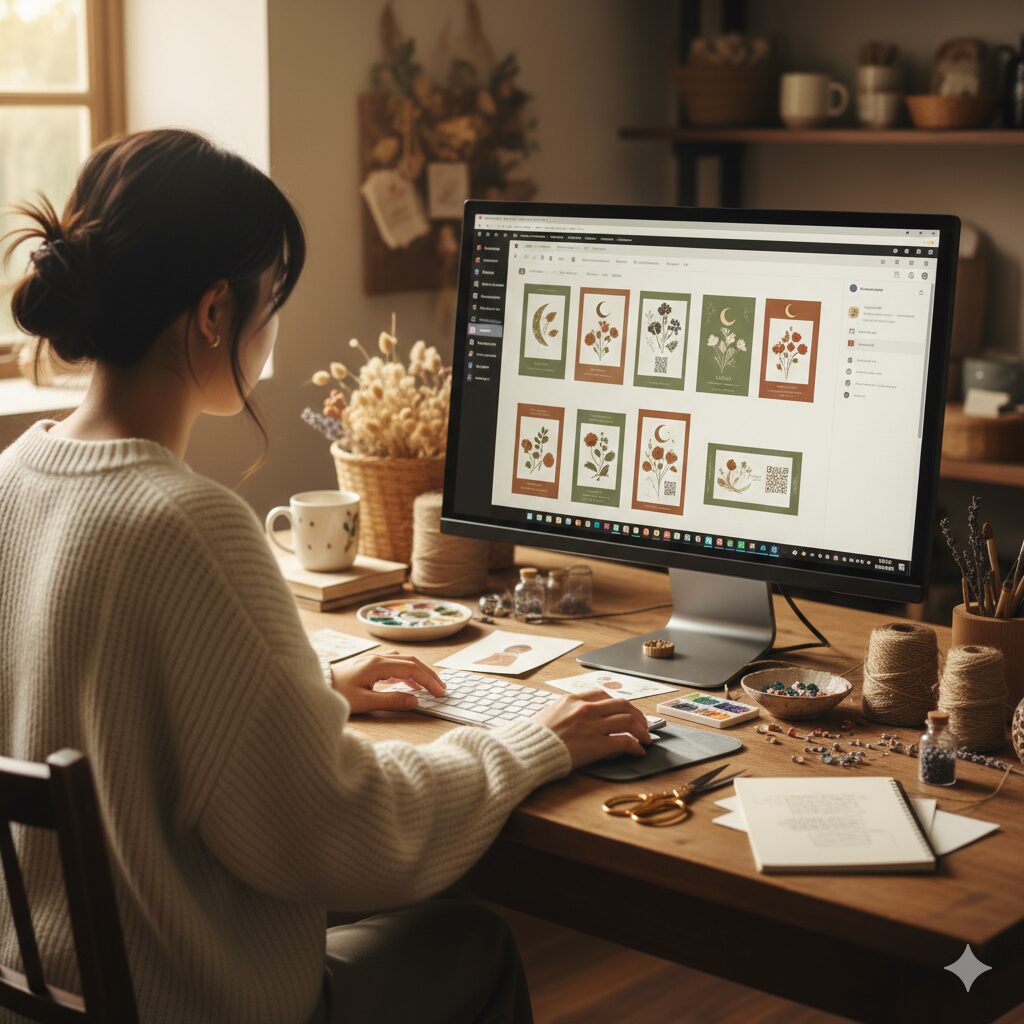
Canvaはショップカード制作に多用されています。
ただし、商用利用は“何でもOK”ではないので、最低限ここだけ押さえます。
① Canva(商用利用・デザインルールの一次情報)
Canva公式|商用利用・ライセンス
https://www.canva.com/ja_jp/help/using-canva-to-create-products-for-sale/
Canvaの商用利用:一次情報(公式)
Canva公式ヘルプでは、販売用に作る場合はオリジナルデザインである必要があり、Canvaのコンテンツを単独で販売することはできない旨が説明されています。
(ショップカード自体は「販促物」なので通常これに当たりにくいですが、テンプレそのまま横流し・素材そのまま転売的な使い方は避けるのが安全です)
① Canva商用利用の「合格ライン」を明確化
初心者が最も怖がる「著作権」について、公式情報を噛み砕いて解説します。
- OK: Canvaの素材を使って自分でレイアウトし、自分のブランドのカードとして配る。
- NG: テンプレートの文字だけ変えて、デザイン自体を「自分の作品」として販売する。
- 対策: 1つでも自分の撮った写真を入れる、または複数の素材を組み合わせて「独自性」を出すことを推奨。
印刷用データで重要な3点
② 印刷トラブルを防ぐ「技術仕様」の図解的解説
文字だけで伝わりにくい部分は、以下のように数値で示します。
塗り足し: 上下左右「3mm」ずつ外側まで背景を伸ばす。
セーフティゾーン: 端から「5mm」以内には重要な文字(ショップ名やQR)を置かない。
保存形式: 「PDF(印刷用)」を選択し、カラーモードは「CMYK」を推奨(Canva Proの場合)。
③ 「olmo+流」の運用アドバイス
カードを「配って終わり」にしないための具体策を加えます。
余白の活用: 裏面に「手書きの一言」を書くスペースをあえて作る(これだけでリピート率が変わります)。
マルシェでの配置: 目線の高さにカード立てを置き、手に取りやすくする。
7. サイズはどうする?(名刺サイズが“強い”理由)
日本の標準名刺サイズとして91×55mmが多くの印刷会社テンプレで扱われています。
推測ですが、名刺サイズが強い理由はこれです。
- 名刺ケースやカード立てに収まる
- 委託先・お店が管理しやすい
- 郵送・梱包でも邪魔になりにくい
8. 依頼する(プロに頼む)場合:ここだけは確認
デザイナーに依頼すると、仕上がりは良くなりやすいです。
ただ、“あとで使い回せない”事故が起きやすいので、発注前にチェック。
依頼前チェックリスト
- 納品形式:編集可能データがもらえるか(AI / PSD等)
- 印刷用:PDF入稿データも作ってくれるか
- 著作権・使用範囲:ロゴやイラストの権利はどこに帰属?(専門家に確認が必要な領域)
- 画像素材:自分の写真を使うなら解像度は足りているか(350dpi目安)
- 修正回数:何回まで含むか
- 入稿代行:印刷会社への入稿まで頼めるか
9. 印刷は「自宅」か「ネット印刷」か
上位記事でも触れられていますが、結局ここで迷います。
推測ですが、結論はこの分け方が現実的です。
- まず少量だけ試したい → 自宅印刷(ただし裁断の手間)
- 仕上がり重視・継続運用したい → ネット印刷
名刺・カードのテンプレを配布している印刷会社も複数あります(入稿が不安ならテンプレ優先が安全)。
おすすめ印刷会社はこのあたり:
プリントパック|塗り足し・データ作成ガイド
ラクスル|名刺サイズ・入稿ガイド
10. ありがちな失敗と回避策(ここが一番大事)
失敗1:情報を詰め込みすぎて読まれない
→ 導線は1本、文字量は削る
失敗2:QRが小さくて読めない
→ 15mm以上目安 + 印刷後に自分のスマホでテスト
失敗3:印刷したら画像が荒い
→ 印刷は350dpi目安
失敗4:Canva素材の扱いが不安
→ 公式ヘルプで「販売用はオリジナルが必要」「コンテンツ単独販売NG」方針を確認
11. olmo+的おすすめ運用(現場目線)
olmo+のような「実物を見て買う」場では、推測ですがショップカードは“後日思い出してもらう装置”です。
だから、作り込むより先に「使い切る運用」を作るのが勝ち筋。
- 梱包に必ず1枚入れる(リピート導線)
- 委託先にはカード立てで置く(手に取れる状態にする)
- マルシェでは、購入者だけでなく“迷ってる人”にも渡す(検討導線)
12. 今日からできる:最短アクションプラン
- 目的をA/Bどちらか決める
- 載せる情報を「最低限」に絞る
- Canvaで作るなら塗り足し・PDF確認・解像度を押さえる
- QRは15mm以上目安にしてテスト
- まずは100枚〜(推測ですが、運用しながら改善する方が早い)
まとめ
ショップカードは、デザインより先に「導線設計」で勝負が決まります。
“覚えてもらう → 次の行動へ → リピート/紹介”の流れを、カード1枚に落とし込めたら最強です。